
티스토리 뷰
구버전의 Barrier 사용 방법은 여기를 참고하세요 :
Barrier KVM 하나의 키보드 마우스로 여러대 컴퓨터에 쓰기(공유)
Barrier KVM 하나의 키보드 마우스로 여러대 컴퓨터에 쓰기(공유)
사무실 등에서 컴퓨터를 여러대 사용하면서 각각의 키보드 마우스를 두려면 공간도 좁아지고 많이 불편합니다. 그래서 하나의 키보드, 마우스로 컴퓨터간 전환하면서 사용하도록 해주는 KVM도
bundw.tistory.com
집, 사무실에서 PC를 여러대를 사용할 때, 여러개의 키보드, 마우스를 놓기에는 많이 불편합니다.
그렇다고 해서 멀티로 연결되는 키보드, 마우스를 써도 마찬가지로 불편하죠.
모니터를 2개 이상을 사용하는 환경에서는 디스플레이 확장이 대부분 사람들에게 익숙할 것입니다.
지금부터 소개하는 무료 InputLeap(인풋리프)을 사용하면 여러 대의 PC를 하나의 키보드, 마우스로 디스플레이 확장처럼 사용할 수 있습니다.
단, 물리적으로 다른 PC이기 때문에 실제 디스플레이 확장처럼 창을 넘길 수는 없고, 입력 조작에 한하여 작동됩니다. 마우스 커서가 있는 디스플레이 영역의 PC에서 키보드 입력이 됩니다.
네트워크 환경에 따라 마우스 조작이 불편할 수도 있기 때문에 로컬 네트워크 내의 속도가 빠른 환경에서 사용하는 것을 추천합니다.
여담으로, 이 InputLeap의 조상격인 Synergy(시너지)는 유료화, Barrier(배리어)는 개발 중지로 사용하기 어려워졌고, 그나마 다행히도 InputLeap가 그 명색을 이어나가고 있다고 볼 수 있겠습니다.
그럼 설치와 사용하는 방법을 알아보겠습니다.
이 글은 윈도우11 기준으로 작성되었습니다. 다른 운영체제에서도 사용방법은 동일합니다.
다운로드
https://github.com/input-leap/input-leap/releases/tag/v3.0.2
Release v3.0.2 · input-leap/input-leap
Bug fixes Fixed broken screen name entry in screen settings dialog. Features Added a Debian package for Ubuntu 24.04 and 24.10 to the set of released packages. These packages are the first ones ...
github.com
링크를 방문해서 운영체제에 맞는 파일을 다운로드 합니다.
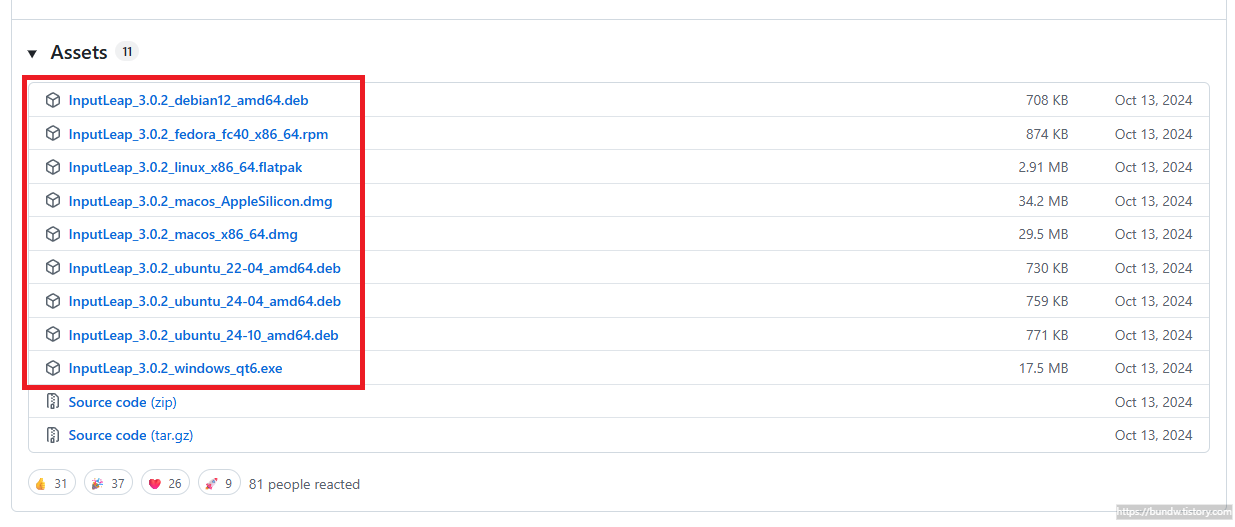
- 윈도우 : InputLeap_3.0.2_windows_qt6.exe
- 맥(Intel 구형) : InputLeap_3.0.2_macos_x86_64.dmg
- 맥(AppleSilicon 신형) : InputLeap_3.0.2_macos_AppleSilicon.dmg
- 그 외의 리눅스 운영체제에 맞게 다운로드
설치
먼저 서버가 될 PC에서 설치를 합니다.
여기서 서버란, 키보드와 마우스가 연결되어있는 메인이 될 PC 입니다.
추후 클라이언트가 서버로 연결하여 키보드,마우스를 공유받고 디스플레이 영역이 확장됩니다.
윈도우 기준으로, 다운로드 받은 InputLeap_3.0.2_windows_qt6.exe 파일을 실행합니다.
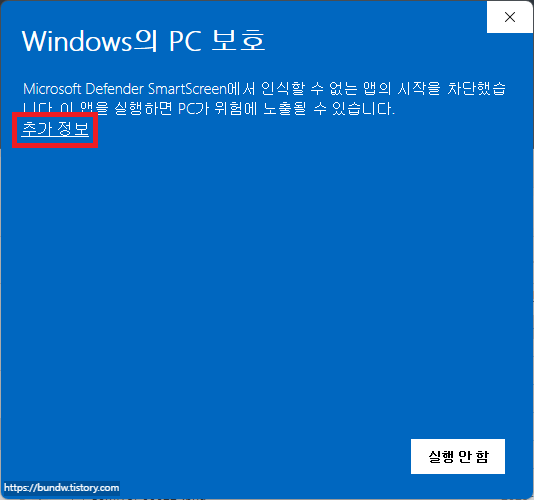
위와 같은 창이 뜨는 경우, 추가 정보를 클릭 후
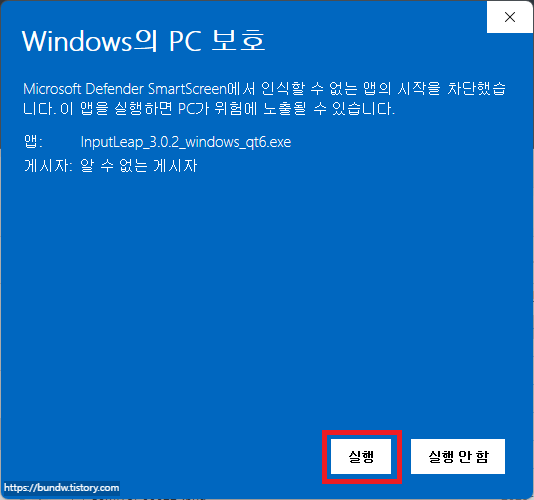
실행 버튼을 클릭합니다.
그리고 이어서 뜨는 경고창에서 예를 클릭후 설치를 진행합니다.
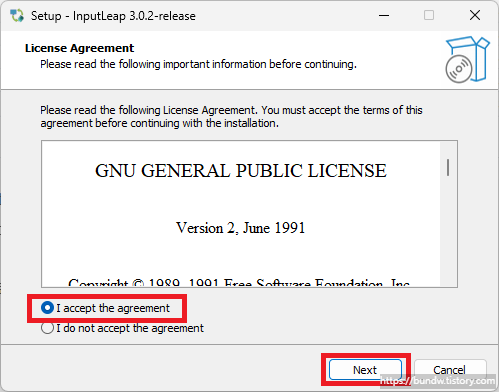
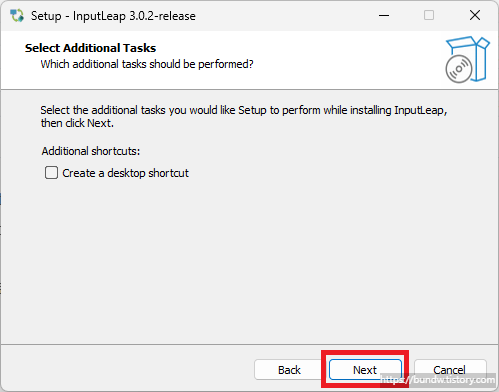
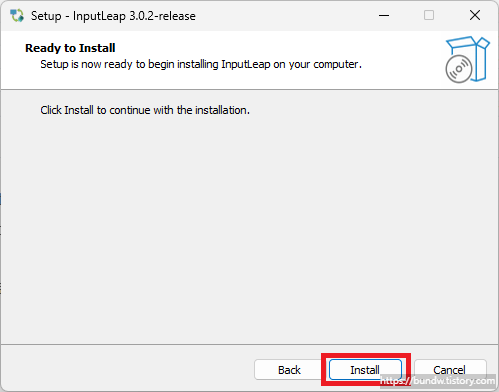

마지막 화면에서 Launch InputLeap 항목을 체크하여 설치를 완료합니다.
설치 창이 닫히면서 InputLeap이 실행됩니다.
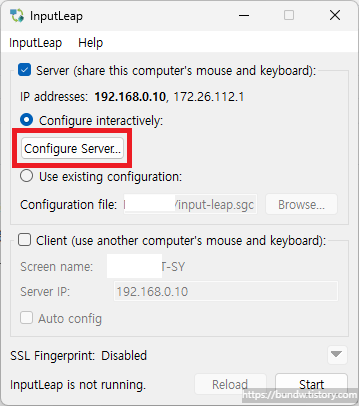
InputLeap이 실행되면, Configure Server 버튼을 클릭합니다.

중앙이 서버의 디스플레이 영역이며, 원하는 클라이언트의 디스플레이 영역이 확장될 위치로 모니터 아이콘을 드래그 앤 드랍으로 추가합니다.
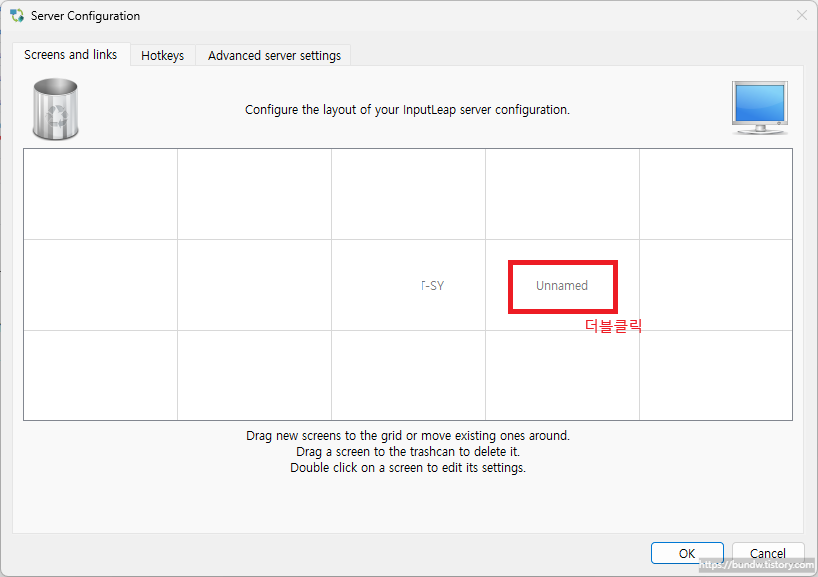
추가된 디스플레이 영역을 더블클릭합니다.
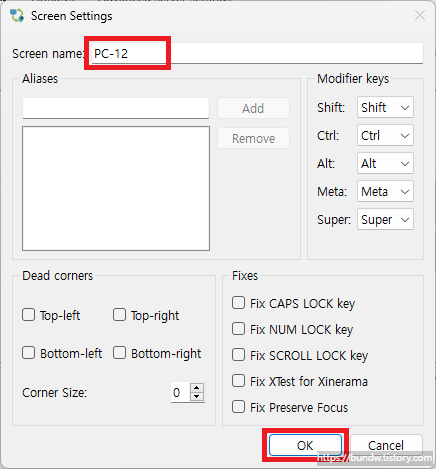
Screen name에 PC의 이름을 입력하고 OK 버튼을 클릭합니다.
PC의 이름을 확인하려면 다음 글을 참고해 주세요.
윈도우11 컴퓨터 이름(디바이스 이름) 확인 및 변경
네트워크에서 윈도우 컴퓨터에 원격 데스크톱이나 공유폴더를 찾을 때, 또는 프로그램 등에서 해당 컴퓨터를 찾기 위해서 컴퓨터 이름을 요구할 때가 있습니다. 이 글에서는 컴퓨터 이름을 확
bundw.tistory.com
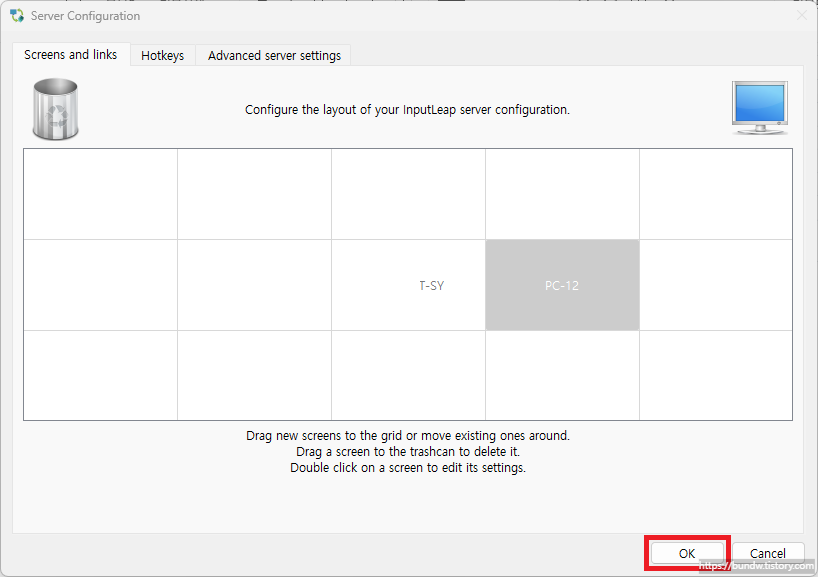
PC의 이름이 반영된 것을 확인하고 OK버튼을 클릭합니다.
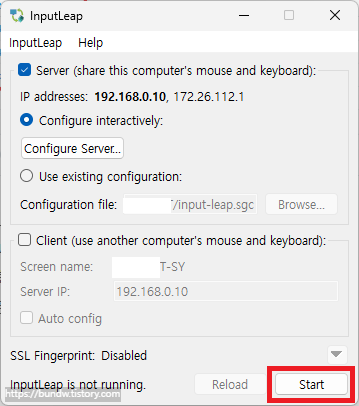
준비가 모두 끝났습니다. Start버튼을 클릭해서 서버를 시작합니다.
이어서 클라이언트에서 연결하기 위해 IP addresses항목의 IP를 따로 메모해 두면 좋습니다.
클라이언트 연결
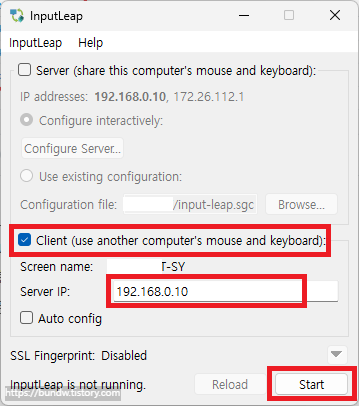
마찬가지로 InputLeap_3.0.2_windows_qt6.exe 설치 파일을 다운로드 받고 설치를 완료합니다.
설치 완료 후, InputLeap 창에서 Client 항목을 체크하고 Server IP를 입력한 후에 Start버튼을 클릭하여 연결합니다.
'컴퓨터' 카테고리의 다른 글
| InputLeap(인풋리프) 연결이 되지 않을 때 문제 해결 (구 Barrier) (2) | 2025.07.31 |
|---|---|
| Spacedesk(스페이스데스크) 여러 디바이스로 멀티 화면 모니터 사용하기 (0) | 2022.02.15 |
| Barrier(배리어) 연결이 되지 않을 때 문제 해결 (8) | 2022.02.11 |
| Barrier KVM 하나의 키보드 마우스로 여러대 컴퓨터에 쓰기(공유) (3) | 2021.11.03 |