
티스토리 뷰
InputLeap (구 Barrier) 설치하는 방법은 이 글을 참고해 주세요.
InputLeap (구 Barrier) KVM 하나의 키보드 마우스로 여러대 컴퓨터에 쓰기 (키마 공유)
InputLeap (구 Barrier) KVM 하나의 키보드 마우스로 여러대 컴퓨터에 쓰기 (키마 공유)
구버전의 Barrier 사용 방법은 여기를 참고하세요 :Barrier KVM 하나의 키보드 마우스로 여러대 컴퓨터에 쓰기(공유) Barrier KVM 하나의 키보드 마우스로 여러대 컴퓨터에 쓰기(공유)사무실 등에서 컴퓨
bundw.tistory.com
InputLeap를 설치하고 기본 설정을 하면 대부분 문제 없이 사용이 가능하지만, 디스플레이의 PC이름과 Server IP를 정확하게 입력하고 설정했는데도 드물게 연결이 안되는 경우가 있습니다.
이 경우는 대부분 SSL 문제로, 옵션을 해제하면 문제 해결을 기대할 수 있습니다. 해결하는 방법을 알아보겠습니다.
이 글을 윈도우11 기준으로 작성되었으며 다른 운영체제에서도 동일합니다.
문제 해결
서버에서 InputLeap 창을 띄웁니다.

InputLeap 창을 띄우는 방법은 윈도우11 기준으로, 시작에서 inputleap를 검색창에 입력하고 InputLeap 앱을 클릭합니다.
앱을 실행하면 화면상에는 반응이 없어보이는데, 작업 표시줄에 숨겨진 아이콘으로 실행되기 때문입니다.

숨겨진 아이콘 표시를 클릭하고 InputLeap 아이콘에 마우스 커서를 올린 후 마우스 오른쪽 버튼을 클릭, 팝업되는 메뉴에서 Show를 클릭합니다.
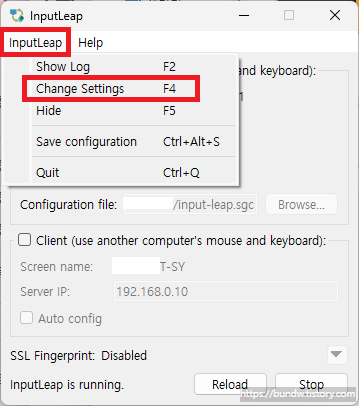
InputLeap 창이 뜨면, 상단 메뉴의 InputLeap을 클릭하고 Change Settings를 클릭합니다.

Enable SSL의 체크 항목을 해제하고 OK버튼을 클릭합니다.

Reload 버튼을 클릭해서 변경 내용을 적용합니다.
클라이언트에서도 마찬가지로 동일하게 적용합니다.
만약 문제가 해결되지 않았다면 서버와 클라이언트 PC의 재부팅을 시도해 봅니다.
'컴퓨터' 카테고리의 다른 글
| InputLeap (구 Barrier) KVM 하나의 키보드 마우스로 여러대 컴퓨터에 쓰기 (키마 공유) (5) | 2025.07.31 |
|---|---|
| Spacedesk(스페이스데스크) 여러 디바이스로 멀티 화면 모니터 사용하기 (0) | 2022.02.15 |
| Barrier(배리어) 연결이 되지 않을 때 문제 해결 (8) | 2022.02.11 |
| Barrier KVM 하나의 키보드 마우스로 여러대 컴퓨터에 쓰기(공유) (3) | 2021.11.03 |